1. Вход
Цель. Открыть кабинет. Оплата на этом шаге не нужна.
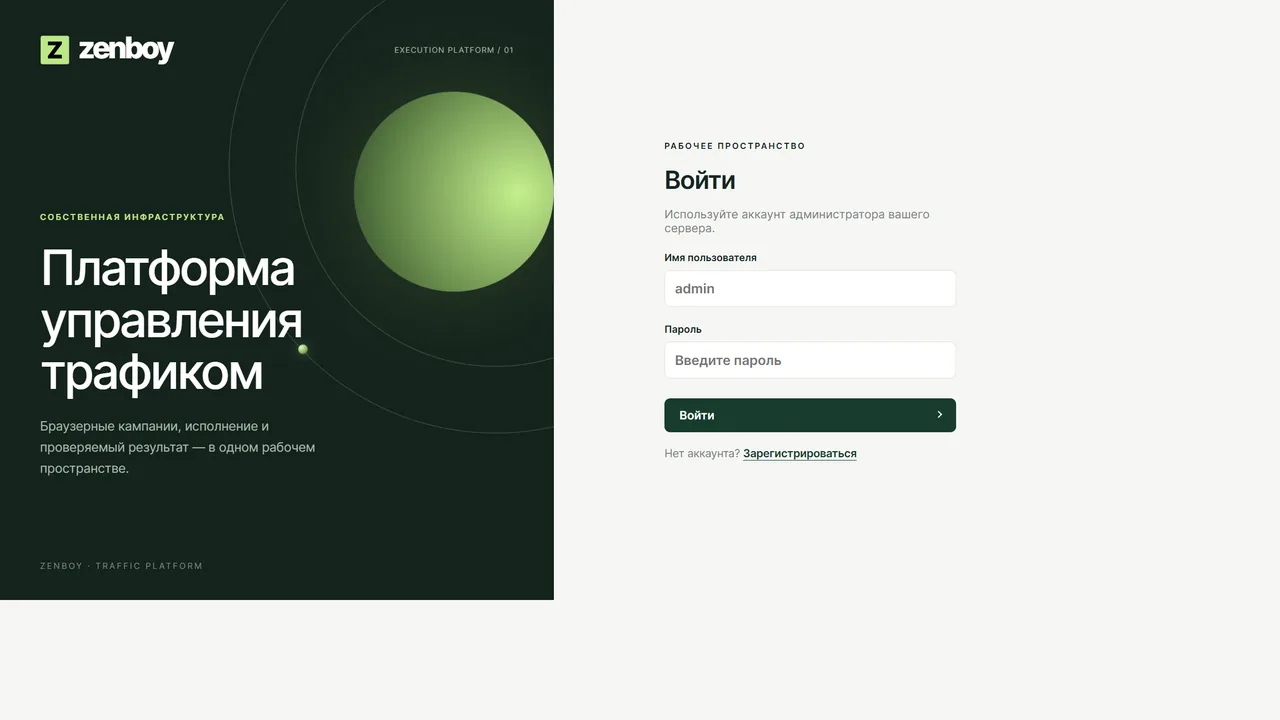
- Откройте https://zenboy.ru/login.
- Если аккаунта ещё нет, нажмите «Зарегистрироваться». Укажите почту и пароль и подтвердите, что оферта прочитана. Это не создаёт обязанности платить и не выбирает тариф.
- Если аккаунт уже есть, в поле «Имя пользователя» введите почту, указанную при регистрации, и пароль. Нажмите «Войти».
Что видно. Слева тёмный блок с заголовком «Платформа управления трафиком» и подписью «ZENBOY · TRAFFIC PLATFORM». Справа форма «Войти»: имя, пароль и кнопка «Войти». Под кнопкой ссылка «Нет аккаунта? Зарегистрироваться». Она открывает регистрацию. После регистрации человек попадает в кабинет: сессия уже создана, страница входа открывает «Обзор».
Когда появляется оплата?
Не при регистрации и не при входе. Окно оплаты тестового трафика открывается, если без тарифа нажать «Запустить», «Продолжить» или «Проверить один маршрут». Если форму закрыть, кабинет пишет «Оплата отменена». Пакеты запросов оплачиваются отдельно на странице тарифов.
2. Обзор кабинета
Цель. Понять, где лежат разделы, прежде чем что-то создавать.
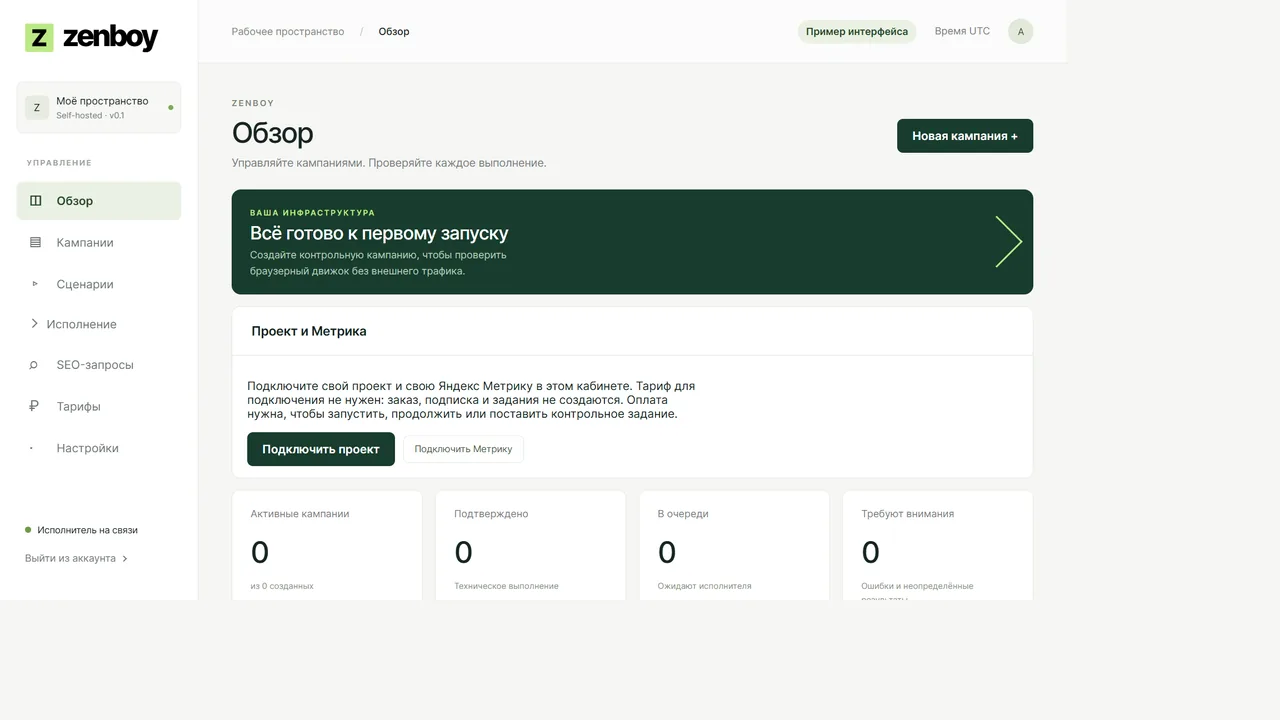
- После входа откройте пункт «Обзор» в левом меню.
- Прочитайте четыре числа: активные кампании, подтверждённые задания, очередь, задания, которые требуют внимания.
- Внизу посмотрите «Последние задания». Кнопка «Детали» открывает одно задание. «Все задания» ведёт в раздел «Исполнение».
Что видно. Меню заказчика: Обзор, Кампании, Сценарии, Исполнение, SEO-запросы, Тарифы, Настройки. «Тарифы» — отдельный пункт меню и ведёт на /account. В разделе «Настройки» этого пункта нет. Справа вверху кнопка «Новая кампания +». Внизу слева строка связи исполнителя и «Выйти из аккаунта». Инфраструктура, журнал изменений, поисковая видимость и SEO-эксперименты остаются у оператора.
«SEO-запросы» — фразы, целевые страницы и импорт позиций. Связь запроса с кампанией не создаёт задания и не доказывает рост позиций. «Тарифы» показывает оба каталога. Пакеты запросов и тарифы тестового трафика выбираются там и оплачиваются отдельно друг от друга.
На обзоре заказчика есть блок «Проект и Метрика»: свой проект и свой токен подключаются без тарифа. Заказ, подписка и задания при этом не создаются.
Что означает «Подтверждено» на обзоре?
Задание дошло до конца сценария. Эта цифра не означает рост позиций, заявок или продаж. На обзоре так и написано: подтверждение задания означает, что сценарий выполнен, и не подтверждает рост позиций или обращений.
3. Свой проект
Цель. Сохранить свой сайт как проект. Тариф для этого не нужен, заказ не создаётся и задания не ставятся.
- Откройте «SEO-запросы» или в «Настройках» нажмите «Подключить проект».
- В панели «Новый проект» введите название и сайт. Пример поля сайта: example.com.
- Прочитайте строку под полями: мастер сохраняет черновик, тариф на этом шаге не нужен.
- Нажмите «Открыть мастер». Черновик можно оставить без фраз, без кампании и без оплаты.
Что видно. В настройках заказчика заголовок говорит: свой проект и своя Метрика. Список доменов исполнителя и аварийная остановка остаются у оператора. Подключение проекта не добавляет домен в этот список.
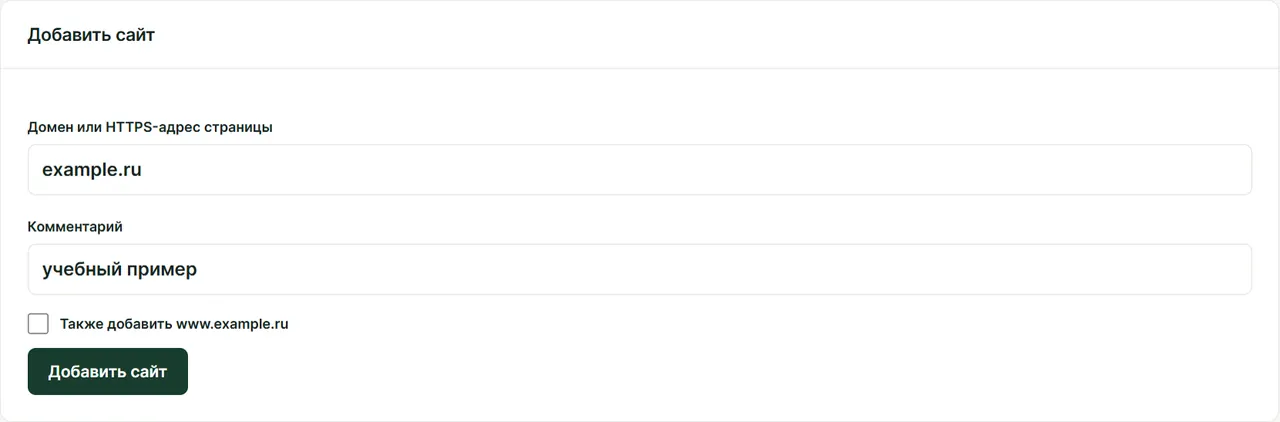
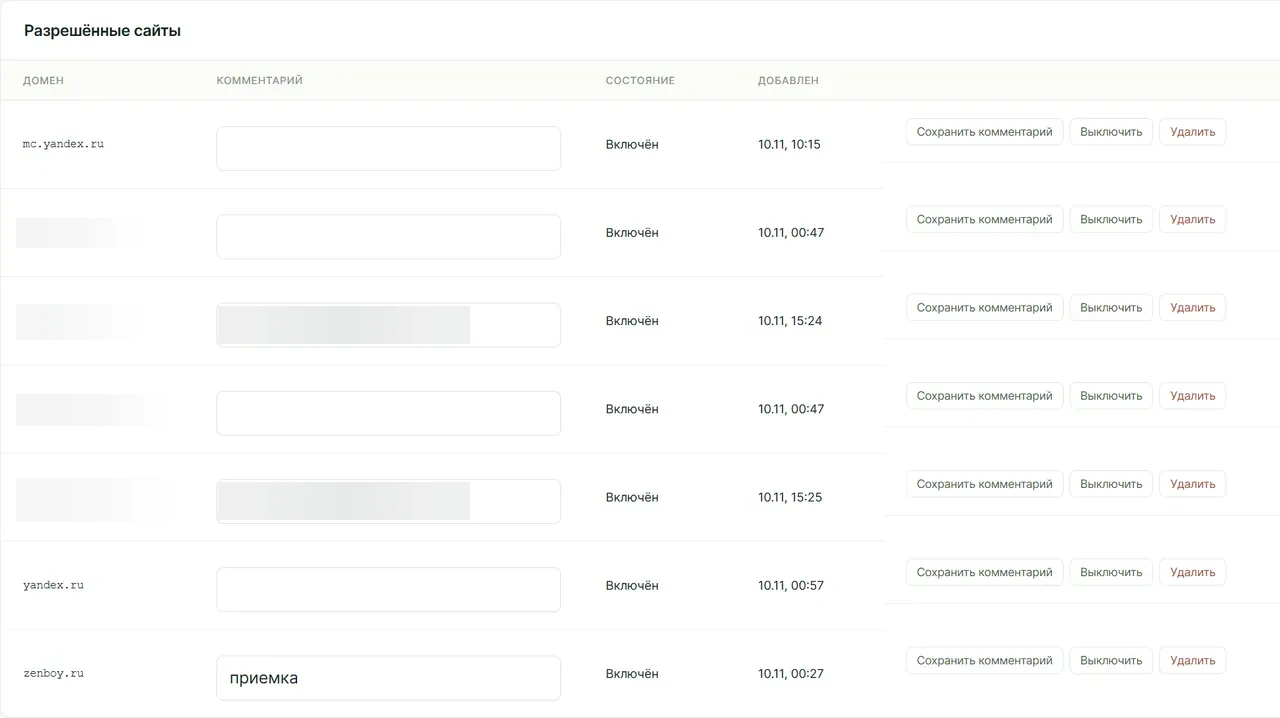
Список исполнителя — отдельная панель «Добавить сайт». Её заполняет оператор. Добавление домена разрешает обращение, но не подтверждает владение сайтом. Снимки ниже относятся к этой панели. Форма проекта заказчика на них не показана. Учебный домен — example.ru, кнопка «Добавить сайт» на первом снимке не нажата.
Попадает ли адрес страницы из кампании в список исполнителя сам?
Нет. Проект заказчика, адрес в кампании и список доменов исполнителя — разные поля. Адрес кампании сам в список не добавляется. Сохранение проекта тарифа не требует.
Пакеты запросов
Цель. Оплатить пакет на 30 дней, сохранить фразы и читать позиции из файла CSV.
- Откройте «Тарифы» в меню кабинета или страницу https://zenboy.ru/account. Регистрация приводит в кабинет и сама пакет не выбирает.
- В блоке «Продвижение по запросам» выберите пакет. Цена указана за весь пакет на 30 дней: «Один запрос» — 150 ₽, «10 запросов» — 1 500 ₽, «50 запросов» — 6 000 ₽, «100 запросов» — 10 000 ₽. Рядом цена одного места: 150, 150, 120 и 100 ₽ за запрос.
- Объём больше 100 запросов считают отдельно, в разговоре с сервисом. Готовой цены для этого объёма нет.
- Отметьте подтверждение заказа и нажмите «Перейти к оплате». Форма CloudPayments открывается у платёжной системы. Пакет запросов сам не продлевается. Оплата за месячный тариф не возвращается.
- После подтверждения оплаты откройте «SEO-запросы». В панели «Новый проект» введите название и сайт, затем нажмите «Открыть мастер». Проект и свой токен Метрики сохраняются без тарифа. В список разрешённых доменов они не попадают.
- В проекте заполните «Добавить запросы»: фразы по одной в строке, поисковая система, регион, устройство и целевая страница. Нажмите «Сохранить запросы».
- Откройте фразу и блок «Импорт CSV». Вставьте файл, нажмите «Проверить файл», затем «Импортировать». Кабинет позиции сам не скачивает: отдельного поставщика и автоматической проверки нет.
- Кнопка «Отчёт» на проекте открывает сводку. В карточке фразы видны последняя позиция, история и найденный адрес. Пустая ячейка остаётся пустой. Дата измерения и дата импорта — разные поля.
Что видно. Оплаченная единица — пакет активных запросов на 30 дней. Место занимает связка проекта, фразы, поисковой системы, региона и устройства. Перед сравнением фраза теряет крайние и повторные пробелы, регистр букв не учитывается. Словоформы остаются разными. Та же связка второе место не занимает. Другой регион или другое устройство занимают отдельное место. Архив хранит историю. Замена фразы не обнуляет бюджет исполнения. Каждый активный запрос выполняется один раз в сутки в течение 30 дней.
Адрес с www и тот же адрес без www — разные хосты. Кабинет их сам не объединяет. Если нужны оба, укажите оба в поле «Учитываемые домены».
Пакет запросов и тариф тестового трафика оплачиваются отдельно. Запуск, продолжение и контрольный запуск кампании требуют тариф тестового трафика. Пакет запросов эти кнопки не заменяет. Аккаунт оператора оплатой не закрывается. Маршрут и прокси позицию не назначают и живые визиты не обещают.
4. Сценарий маршрута
Цель. Сохранить путь по своему сайту: что открыть, куда нажать и что проверить. Этот маршрут относится к тестовому трафику. Он не занимает место запроса и не проверяет позицию.
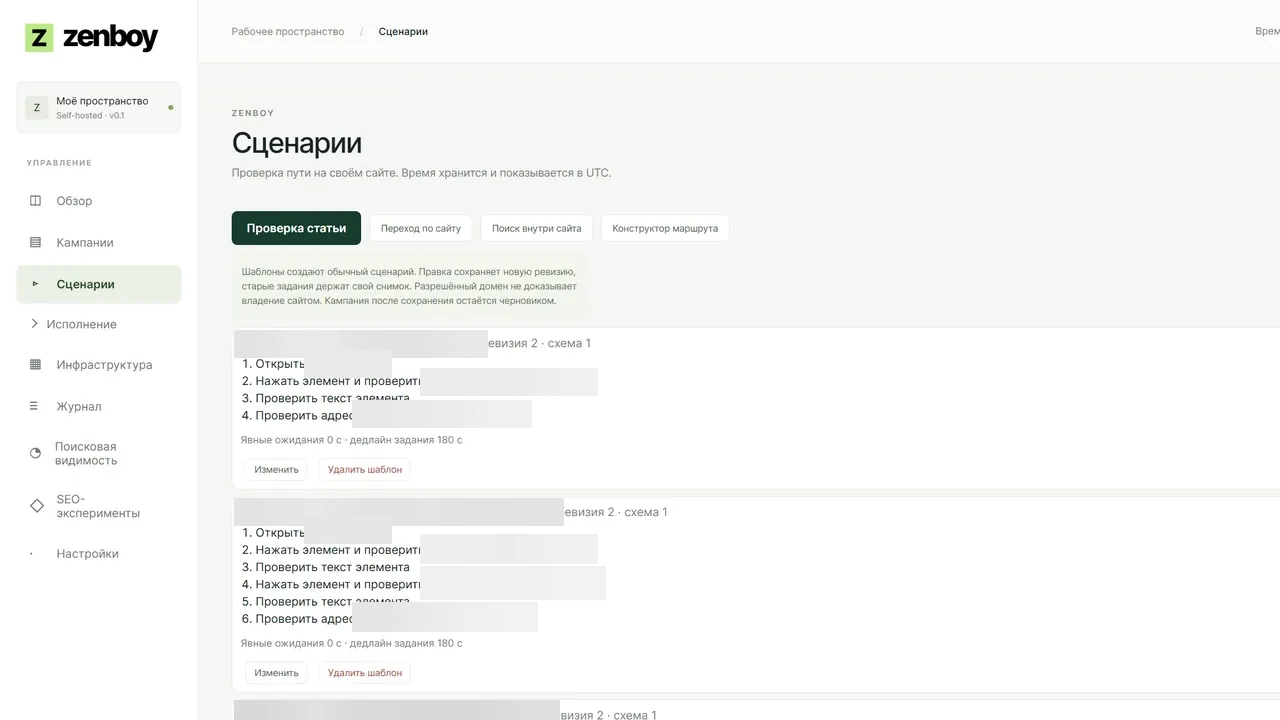
- Откройте «Сценарии».
- Выберите заготовку: «Проверка статьи», «Переход по сайту», «Поиск внутри сайта» или «Конструктор маршрута».
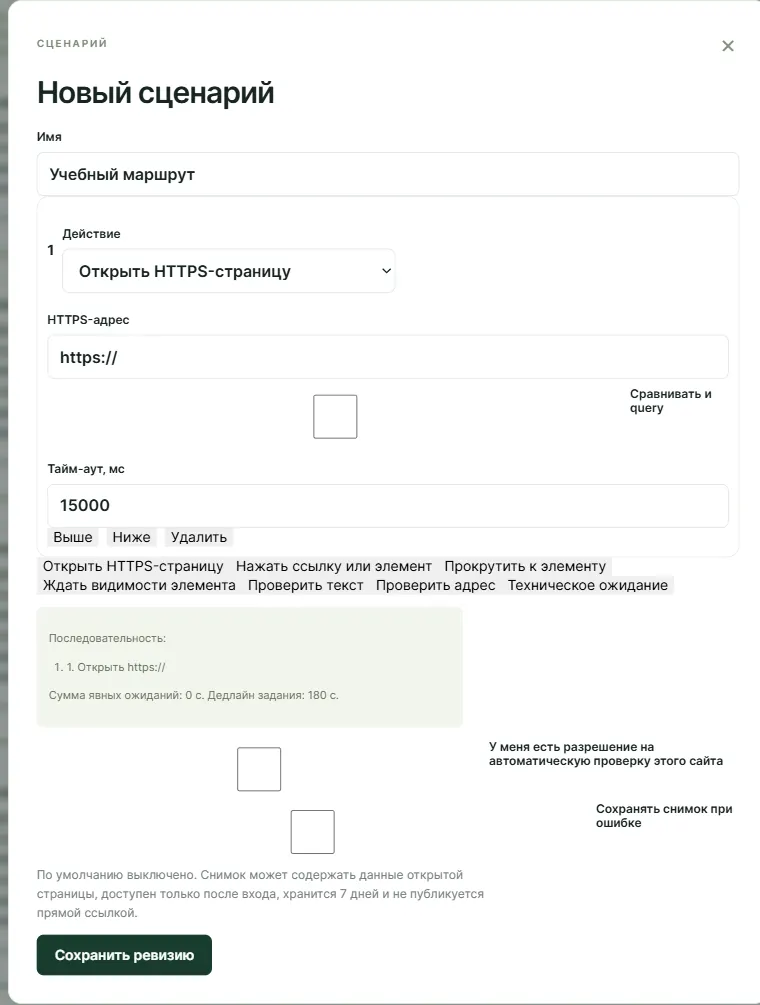
- Введите имя.
- Для конструктора оставьте шаг «Открыть HTTPS-страницу» и укажите адрес своей страницы. Дальше добавьте нужные действия кнопками под шагом: «Нажать ссылку или элемент», «Прокрутить к элементу», «Ждать видимости элемента», «Проверить текст», «Проверить адрес», «Техническое ожидание».
- Отметьте «У меня есть разрешение на автоматическую проверку этого сайта». Без этой отметки ревизия не сохранится.
- «Сохранять снимок при ошибке» по умолчанию выключено. Включайте его только если готовы хранить снимок открытой страницы 7 дней внутри кабинета.
- Нажмите «Сохранить ревизию».
Что видно. У сохранённого сценария есть номер ревизии, список шагов и строка «Явные ожидания … · дедлайн задания 180 с». Кнопки карточки: «Изменить» и «Удалить шаблон». Правка создаёт новую ревизию. Старые задания держат свой снимок. В маршруте от 1 до 15 шагов.
Чем «Поиск внутри сайта» отличается от поиска Яндекса?
«Поиск внутри сайта» — шаблон сценария: поле поиска, кнопка и страница результата на вашем домене. «Поиск Яндекса · экспериментальный адаптер» — отдельный пункт сценария кампании. Кабинет помечает его как эксперимент, работоспособность не подтверждена. Для обычной кампании его не выбирайте. «Яндекс Карты — временно недоступно»: пункт в списке отключён, на форме висит заметка «Сценарий приостановлен из-за ограничения доступа со стороны Яндекса».
5. Кампания: режим, лимиты, интервал, окно
Цель. Задать, как часто и в каких пределах создаются задания. Сохранение создаёт черновик и оплату не списывает. Запуск — отдельная кнопка, для неё нужен тариф тестового трафика.
- Нажмите «Новая кампания +».
- Введите название.
- В «Сценарий» выберите «Проверка пути на сайте», если нужен маршрут из прошлого шага. «Контрольный стенд · без внешнего трафика» проверяет очередь на локальной статье и наружу не ходит. «Проверка страницы своего сайта» открывает один адрес; его домен должен быть в разрешённых.
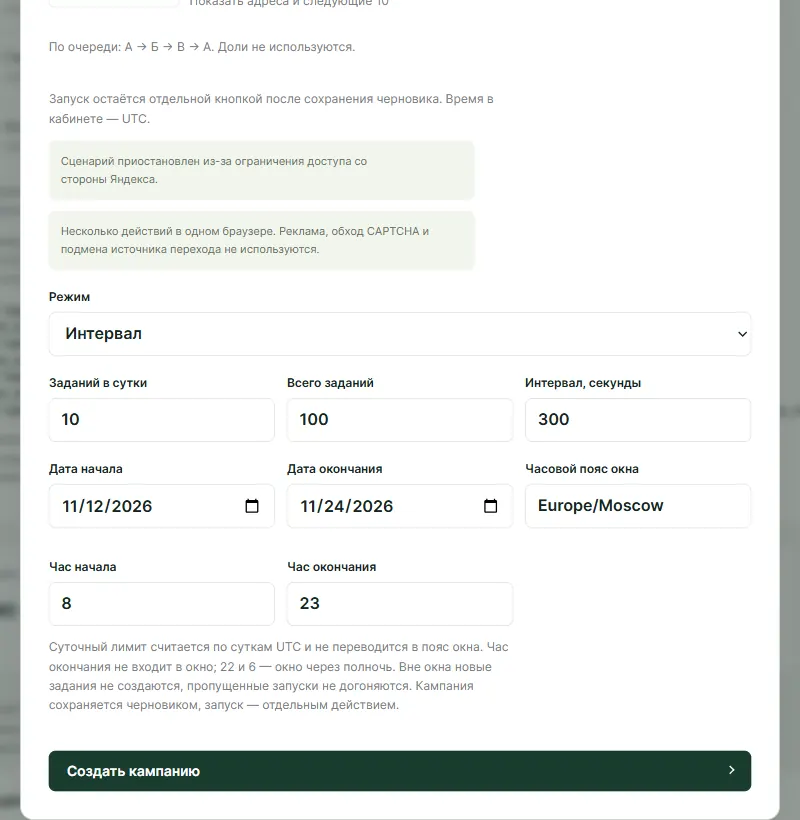
- В «Режим» оставьте «Интервал», если между заданиями нужна пауза. Второй пункт — «Последовательно, без паузы»: интервал тогда скрыт, вместо него поле «Предел выдачи, секунды».
- Заполните «Заданий в сутки» и «Всего заданий». Для интервала укажите «Интервал, секунды». Минимум интервала в форме — 60.
- При необходимости задайте дату начала, дату окончания, часовой пояс окна, час начала и час окончания. Час окончания в окно не входит. Пара 22 и 6 — окно через полночь. Пустые даты и часы означают, что это ограничение не задано.
- Прочитайте серую подпись под полями и нажмите «Создать кампанию» только когда черновик готов.
Что видно. Заголовок окна — «Настроить исполнение». В форме есть «Профиль браузера» и «Сеть исполнения». По умолчанию остаётся прежнее окно рабочего стола и защищённый выход. «Mobile Chromium — эмуляция» — дескриптор Playwright «Pixel 7»: проверка мобильной вёрстки, не запуск на физическом телефоне. Язык ru-RU и пояс Europe/Moscow не подтверждают географию запуска. Под полями окна написано: суточный лимит считается по суткам UTC и не переводится в пояс окна; вне окна новые задания не создаются, пропущенные запуски не догоняются; кампания сохраняется черновиком.

Почему окно в Москве, а лимит всё равно в UTC?
Даты и часы окна проверяются в выбранном поясе, например Europe/Moscow. Суточная квота при этом остаётся календарными сутками UTC. Уже начатое задание дорабатывает свой дедлайн, даже если окно закрылось.
6. UTM и набор маршрутов
Цель. Привязать один или несколько сохранённых сценариев к кампании и пометить визиты.
- В той же форме «Новая кампания» выберите сценарий «Проверка пути на сайте». Появится блок «Маршруты».
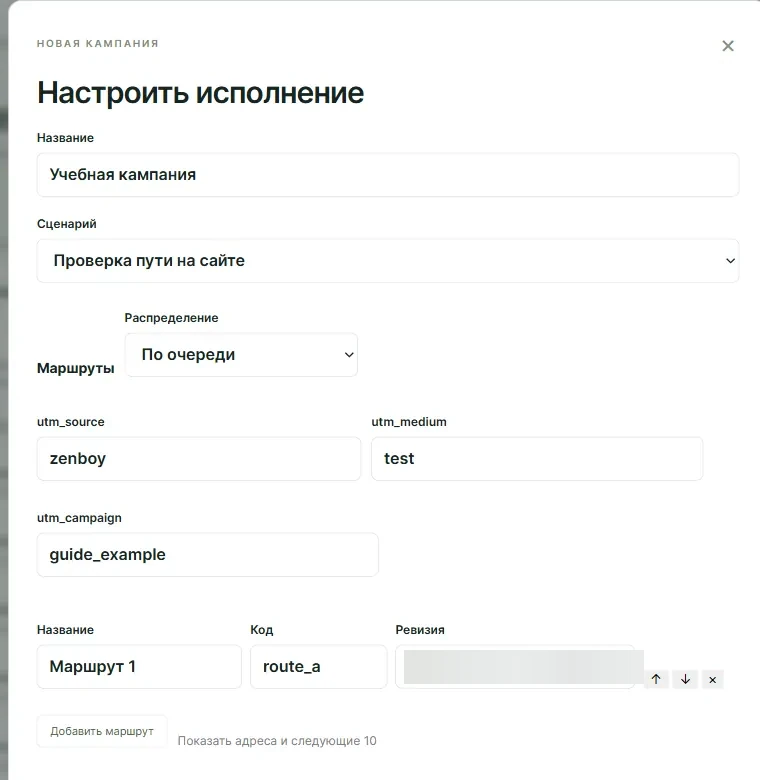
- В «Распределение» выберите «По очереди» или «По долям». При очереди подпись говорит: «По очереди: А → Б → В → А. Доли не используются.» При долях сумма процентов должна быть ровно 100.
- Заполните utm_source, utm_medium и utm_campaign. Пока поля источника и канала пустые, форма сама ставит zenboy и test. utm_campaign нужно ввести самому.
- В строке маршрута укажите название, код и ревизию. Код потом попадает в utm_content. Кнопки строки: выше, ниже, удалить. «Добавить маршрут» добавляет ещё одну строку, не больше 10.
- «Показать адреса и следующие 10» показывает стартовые адреса и ближайшую очередь без записи в задания. Это не запуск.
- Сохраните кампанию кнопкой «Создать кампанию». Черновик сам задания не создаёт.
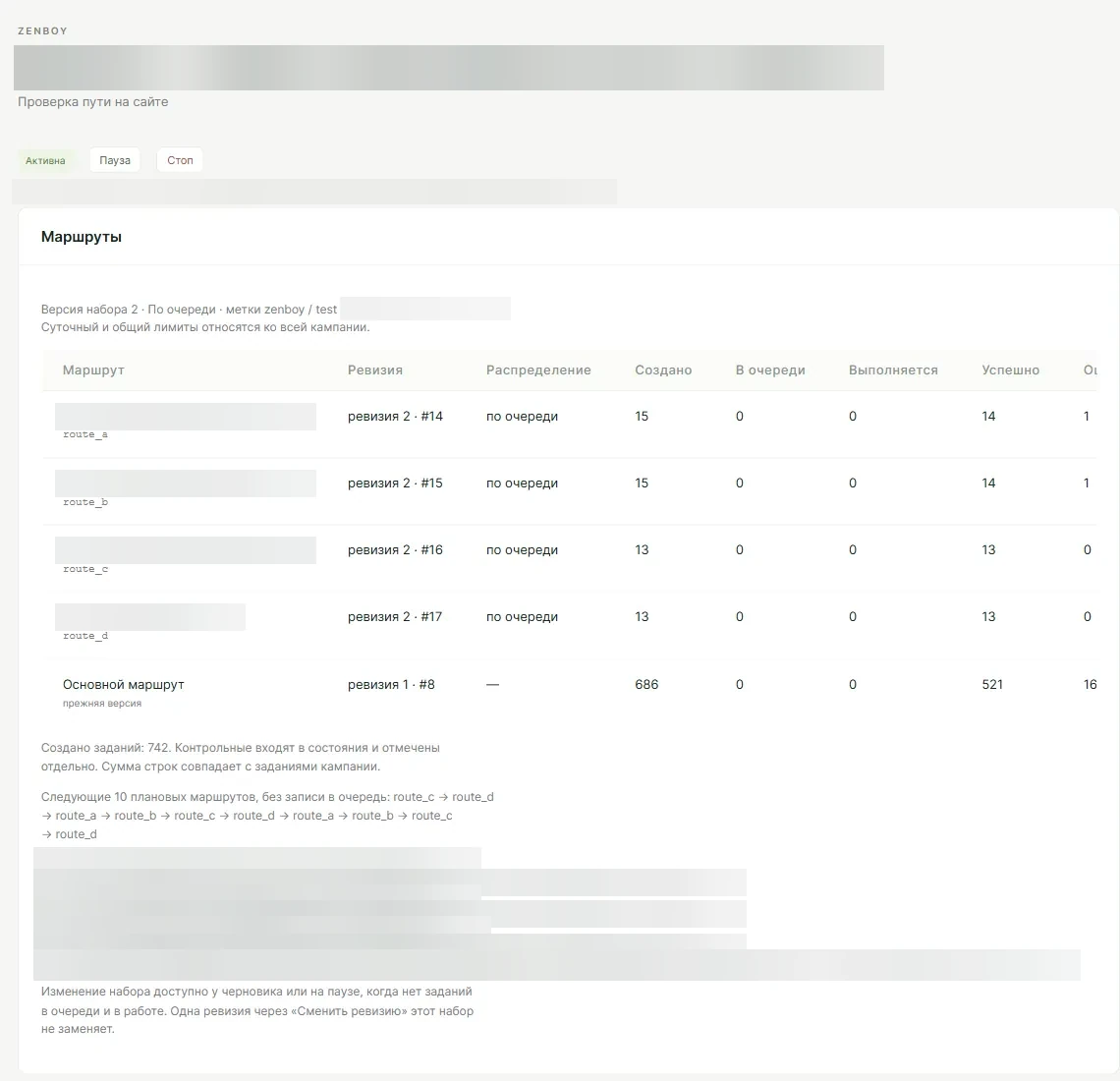
Что видно на уже сохранённой кампании. Панель «Маршруты»: версия набора, режим, метки, таблица маршрутов и строка «Следующие 10 плановых маршрутов, без записи в очередь». Смена набора доступна у черновика или на паузе, когда нет заданий в очереди и в работе.
Откуда берётся четвёртая метка utm_content?
Её не вводят отдельным полем кампании. Код маршрута, например route_a, кабинет подставляет как utm_content. На карточке кампании отчёт Метрики можно сузить списком «Отчёт» до одного такого кода.
7. Контрольный запуск
Цель. Прогнать один маршрут, не сдвигая плановую очередь. Для этого нужен оплаченный тариф тестового трафика. Успех маршрута не означает изменение позиции.
- Откройте карточку кампании со сценарием «Проверка пути на сайте» и набором маршрутов.
- Поставьте кампанию на паузу, если она ещё не на паузе. Кнопка контроля есть только в этом состоянии.
- В панели «Маршруты» выберите «Контрольный маршрут» и нажмите «Проверить один маршрут».
Что видно на активной кампании. Кнопки «Проверить один маршрут» нет. Есть «Пауза» и «Стоп», таблица маршрутов и подпись, что изменение набора доступно у черновика или на паузе. Подпись у самой кнопки, когда она есть: контрольный запуск выполняет только выбранный маршрут, остаётся в лимитах и не сдвигает плановую очередь.
На живой активной кампании паузу для этого снимка не включали, поэтому кнопки контроля на картинке нет. Ближайший реальный экран — панель маршрутов активной кампании.
Списывается ли контрольный запуск из лимита?
Да. Он остаётся внутри суточного и общего лимита кампании и отдельно считается в столбце «Контрольные». В очереди заданий такой запуск помечен как контроль. Без оплаченного тарифа тестового трафика задание не ставится: кабинет пишет «Запуск не начат» и предлагает «Старт», «Рост» или «Масштаб». Пакет запросов эту кнопку не заменяет.
8. Старт и пауза
Цель. Включить выдачу заданий или остановить её, не создавая новую кампанию.
- Откройте «Кампании» или карточку кампании.
- У черновика нажмите «Запустить». Статус станет «Активна».
- У активной кампании доступны «Пауза» и «Стоп».
- «Пауза» переводит в статус «Пауза». Дальше доступны «Продолжить» и «Стоп».
- «Стоп» останавливает кампанию. Это отдельное действие от паузы.
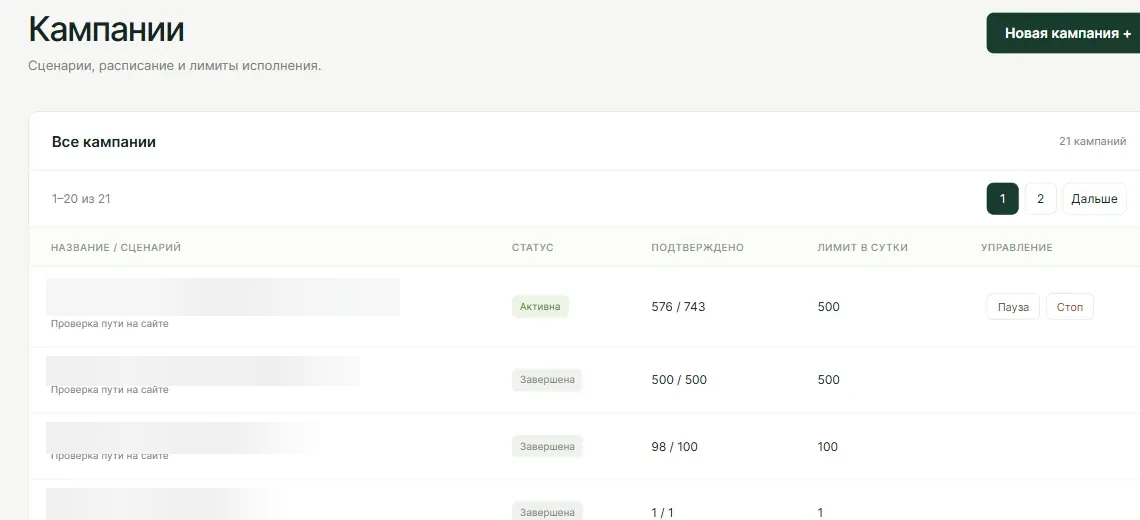
Что видно. В таблице кампаний колонки: название и сценарий, статус, «Подтверждено», «Лимит в сутки», «Управление». У активной строки на снимке кнопки «Пауза» и «Стоп». Их не нажимали.
Запускает ли «Создать кампанию» задания сразу?
Нет. Сохранение оставляет черновик. Задания начинают создаваться после «Запустить», и только когда тариф тестового трафика оплачен. Без него кабинет пишет «Запуск не начат» и в очередь ничего не ставит. Если форму оплаты закрыть, текст — «Оплата отменена». То же условие у «Продолжить». Просмотр отчёта задания не ставит.
9. Метрика и Вебмастер
Цель. Подключить свою Метрику. Токен сохраняется без тарифа и не запускает задания.
Яндекс Метрика
- В «Настройках» найдите панель «Яндекс Метрика».
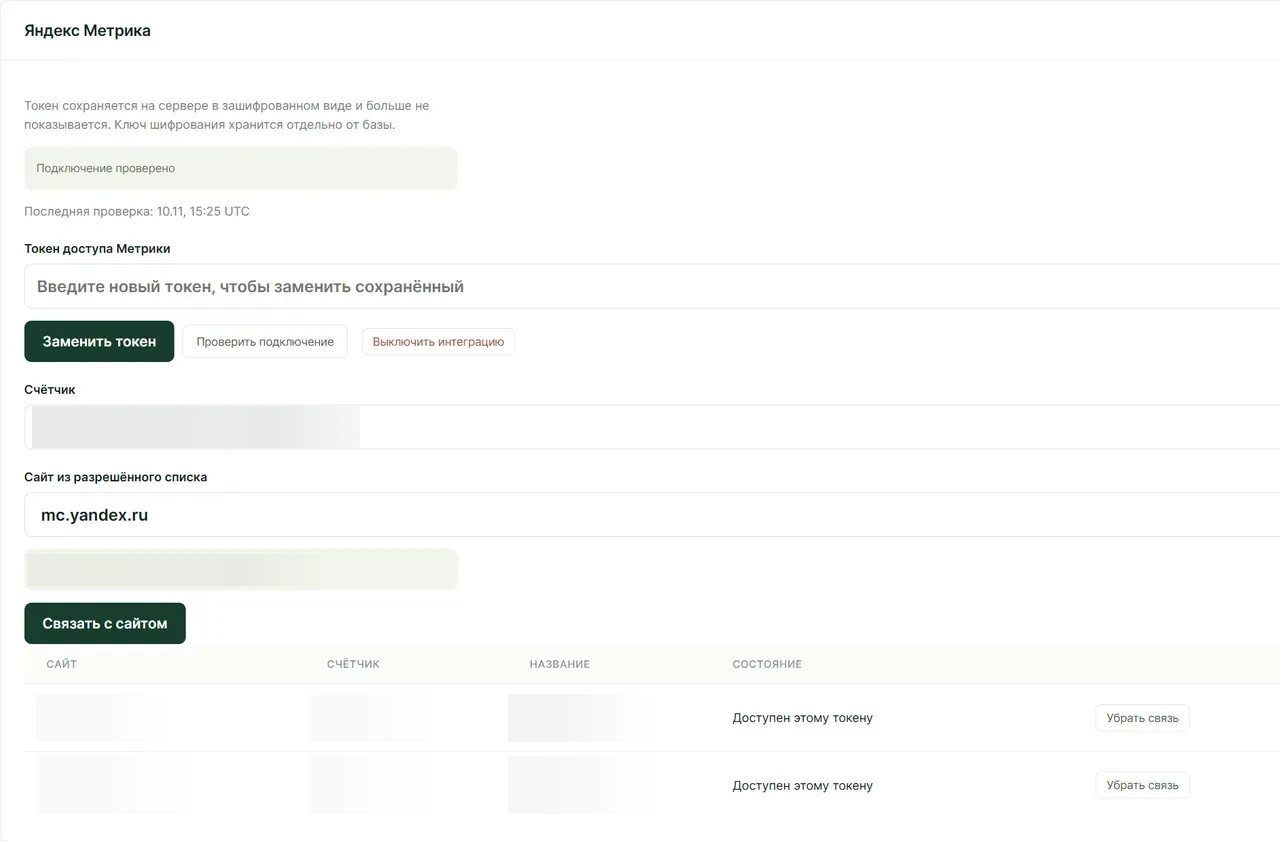
- Вставьте свой токен в поле «Токен доступа Метрики» и нажмите «Сохранить токен». Если токен уже есть, кнопка называется «Заменить токен», а поле остаётся пустым: сохранённый токен больше не показывается.
- Нажмите «Проверить подключение». Счётчик не считается подключённым, пока Яндекс не подтвердит токен.
- В списке «Счётчик» выберите счётчик своего сайта. Домен введите в поле «Домен сайта» и нажмите «Связать с сайтом». Эта связь остаётся в кабинете и в список исполнителя не попадает. Тариф для сохранения токена не нужен.
Что видно. Пустое поле токена, кнопки «Сохранить токен» или «Заменить токен», «Проверить подключение» и, если токен уже сохранён, «Выключить интеграцию». Снимок ниже сделан в настройках оператора: там домен выбирается из списка исполнителя. На этом снимке его вводят выбором из списка. У заказчика поле называется «Домен сайта». Номера счётчиков на снимке закрыты.
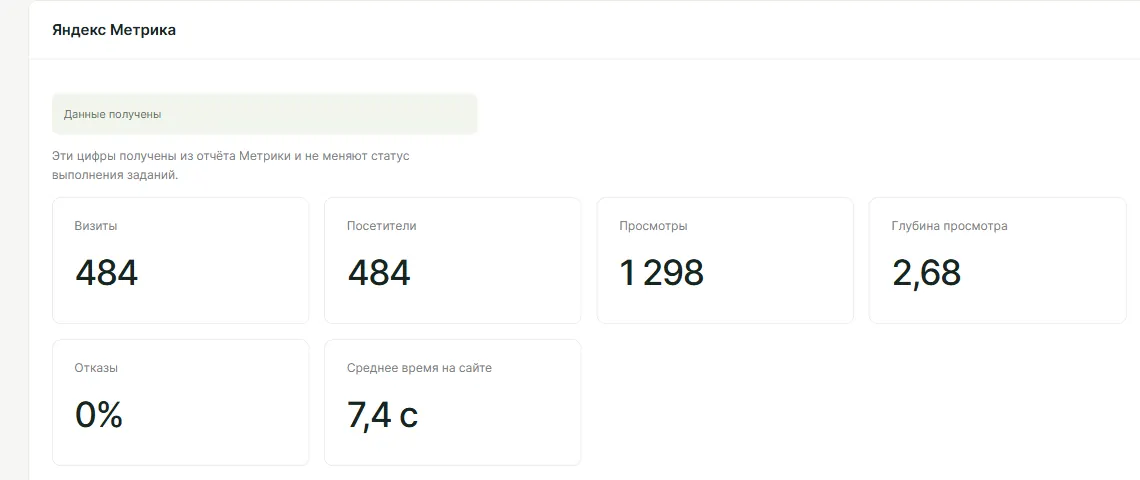
В карточке кампании отдельная панель «Яндекс Метрика» показывает визиты, посетителей, просмотры, глубину, отказы и время. Подпись прямо говорит: эти цифры из отчёта Метрики и не меняют статус выполнения заданий. Кнопка там — «Обновить статистику».
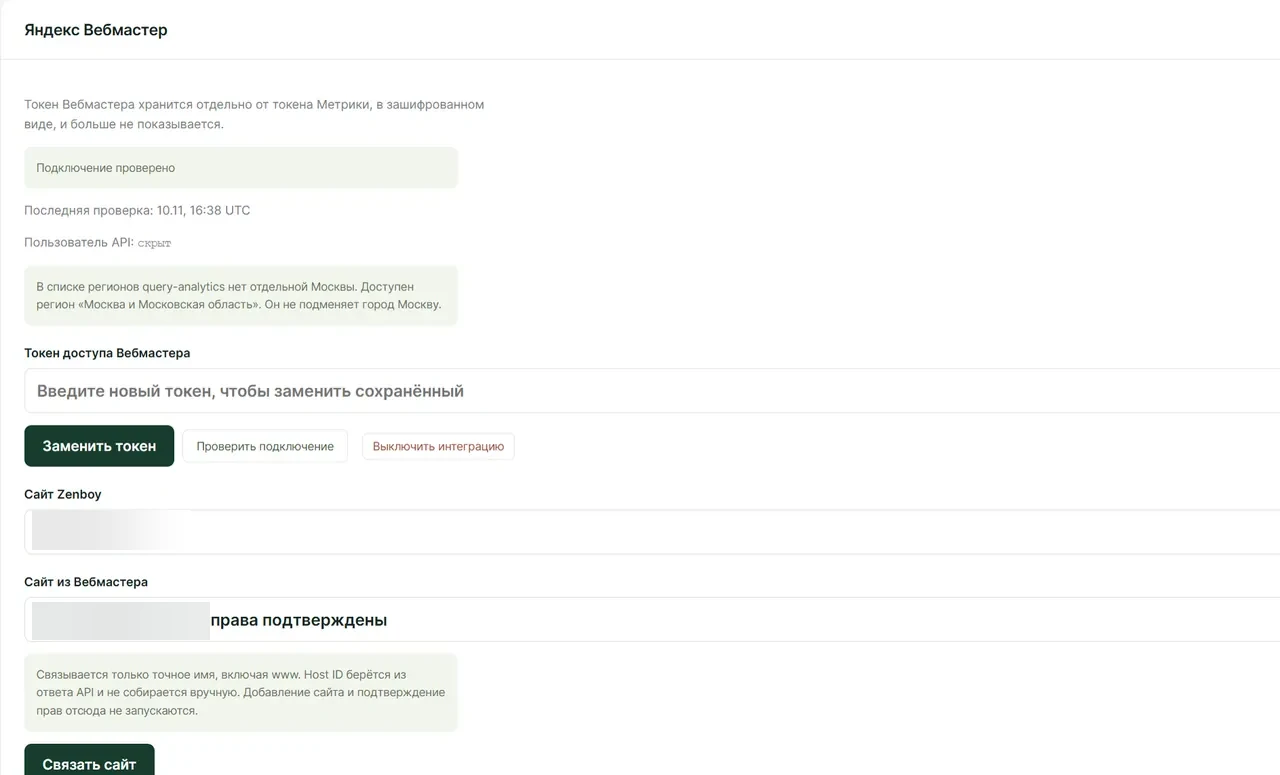
Яндекс Вебмастер
Панель на снимке относится к настройкам оператора. В настройках заказчика её нет. Средняя позиция Вебмастера не смешивается с импортом CSV.
- В той же странице настроек откройте «Яндекс Вебмастер».
- Токен Вебмастера хранится отдельно от токена Метрики. Поле такое же: пустое, пока вы не вводите новый токен.
- «Проверить подключение» сверяет токен. «Выключить интеграцию» отключает её, не удаляя разрешённые сайты.
- Связка: «Сайт Zenboy» и «Сайт из Вебмастера», затем «Связать сайт». Имена должны совпадать точно, включая www. Host ID берётся из ответа API, вручную его не собирают. Добавление сайта в Вебмастер и подтверждение прав отсюда не запускаются.
Можно ли по цифрам Метрики решить, что задание выполнено?
Нет. Статус задания ставит исполнитель кабинета. Метрика и Вебмастер показывают свою статистику рядом и не переписывают очередь.
10. История заданий
Цель. Найти, что уже выполнено, что в ошибке и какой маршрут шёл.
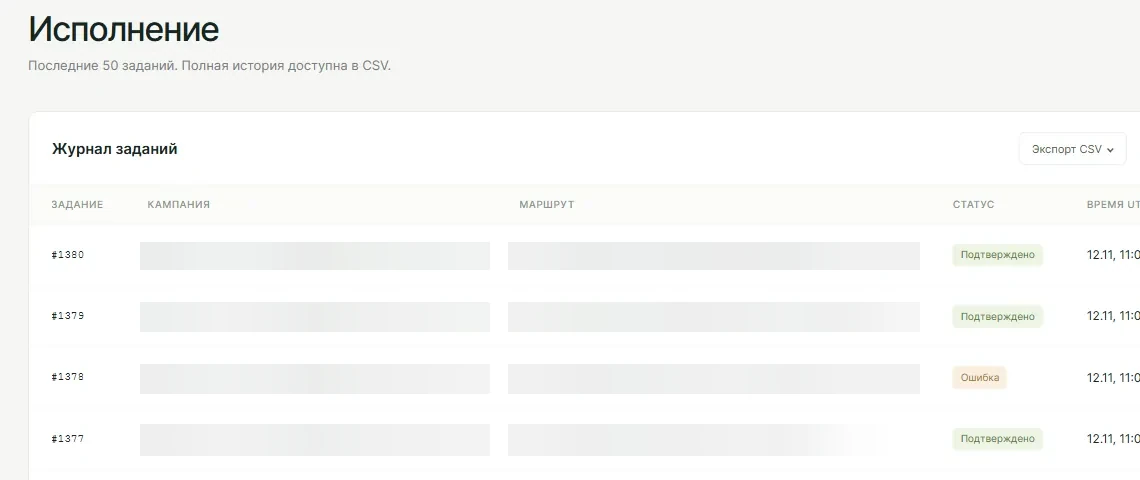
- Откройте «Исполнение». Заголовок: «Последние 50 заданий. Полная история доступна в CSV.»
- В таблице смотрите номер, кампанию, маршрут, статус и время UTC.
- «Детали» открывает одно задание: длительность, сценарий, маршрут, ревизию и этапы.
- «Экспорт CSV» скачивает более длинную историю.
- Ту же ленту по одной кампании смотрите внизу её карточки, в панели «Задания кампании».
Что видно. Статусы в таблице приходят из очереди: «Подтверждено», «Ошибка», «Выполняется», «В очереди» и другие. Маршрут, если он есть, показывает имя, ревизию и версию набора. Прочерк в колонке маршрута значит, что у задания нет снимка маршрута.
Где история изменений настроек?
У заказчика пункта «Журнал» в меню нет: его ведёт оператор. История заданий остаётся в «Исполнении». Текст ошибки, который показывает кабинет, написан по-русски.
11. Проверка курса
Цель. Убедиться, что кампания собрана и ещё не запущена случайно.
- В «SEO-запросах» сохранён свой проект. Тариф для проекта и для своего токена Метрики не требовался.
- Пакет запросов на 30 дней оплачен, если нужны активные фразы. Позиции смотрите в импорте CSV. Маршрут позицию не назначает.
- В меню есть «Тарифы», и этот пункт открывает /account. Там можно оплатить пакет запросов и отдельно тариф тестового трафика «Старт», «Рост» или «Масштаб».
- В «Сценариях» есть ревизия с шагом открытия вашей HTTPS-страницы и отметкой разрешения.
- Кампания создана со сценарием «Проверка пути на сайте». Карты и поиск Яндекса в ней не выбраны.
- Суточный лимит, общий лимит и интервал — те числа, которые вы задали. Окно, если оно нужно, в нужном поясе, час окончания не входит в окно.
- В наборе маршрутов есть ревизия, а utm_source, utm_medium и utm_campaign заполнены. Код маршрута станет utm_content.
- Статус после сохранения — «Черновик». Задания появятся только после «Запустить», когда оплачен тариф тестового трафика.
- Перед потоком заданий можно поставить кампанию на паузу и нажать «Проверить один маршрут». Без тарифа контрольное задание не ставится.
- После запуска статус и ошибки смотрите в «Исполнении». Цифры Метрики и импорт позиций сверяйте отдельно. Успешный маршрут не означает изменение позиции.
Что из этого курса сознательно не является рабочей кнопкой?
«Яндекс Карты — временно недоступно» отключены. «Поиск Яндекса · экспериментальный адаптер» в списке есть, но кабинет пишет, что работоспособность не подтверждена. Оба пункта в обычный маршрут по своему сайту не входят.